
在 Proxmox VE(PVE)里,我们平时习惯用 noVNC 作为虚拟机的控制台。但问题来了——noVNC 不能复制粘贴!?如果你经常需要在虚拟机里操作命令,这简直就是”手工抄写机”。
别担心,其实 PVE 自带的 xterm.js 控制台 就能解决这个痛点,不仅支持复制粘贴,而且操作流畅。下面我们一步步来启用它。
? 文章配图
典型的 Proxmox VE 管理界面:
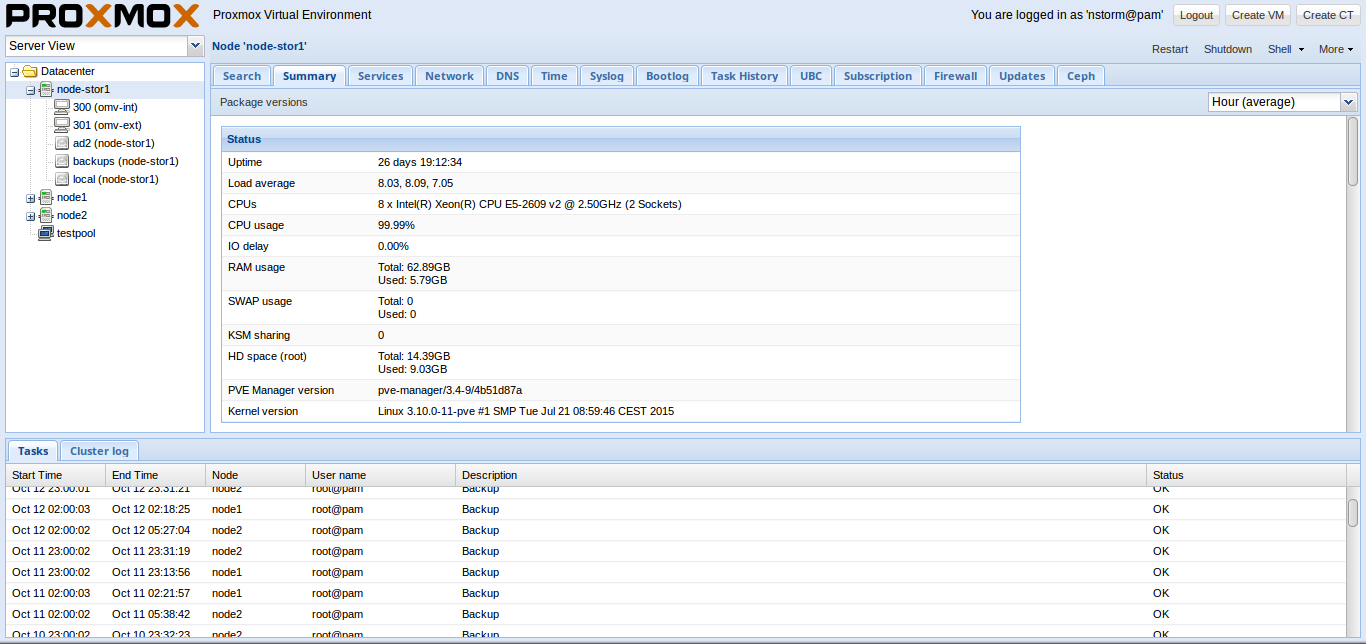
图片来源:Wikimedia Commons
步骤 1:先关掉虚拟机
别着急动手修改,先把目标虚拟机关掉。
步骤 2:添加串行端口
进入虚拟机的硬件设置,添加一个串行端口。做完这一步,你会发现 PVE 面板里多了一个xterm.js 控制台选项。
不过,如果现在点进去,你大概率只会看到这样的提示:
starting serial terminal on interface serial0不管你按什么键,它都毫无反应。别慌,这是正常的。继续往下。
步骤 3:修改 grub 配置
进入虚拟机系统,编辑 grub 配置文件:
vi /etc/default/grub找到这一行:
GRUB_CMDLINE_LINUX在引号里加上下面这段参数:
console=tty0 console=ttyS0,115200这一步的意思是告诉内核,把虚拟机的控制台输出也发到串口上。
步骤 4:更新 grub 配置
不同系统更新 grub 的命令不一样:
- Debian/Ubuntu 系列:
update-grub - RedHat/CentOS 系列:
grub2-mkconfig --output=/boot/grub2/grub.cfg
步骤 5:重启虚拟机
执行完上面的操作后,重启一下虚拟机。现在再打开xterm.js 控制台,如果还是停在:
starting serial terminal on interface serial0只需要按一下回车,登录界面就会弹出来啦!?
总结
这样设置好之后,你就可以在xterm.js 控制台里自由复制粘贴命令,再也不用在 noVNC 里手动敲一长串指令了。对于日常维护和生产环境操作,效率直接翻倍。
Done!是不是很简单?
原文作者:David
原文链接:https://blog.micromatrix.org/archives/KQKb7aZ0F
转载自:MicroMatrix博客
© 版权声明
文章版权归作者所有,未经允许请勿转载。
THE END







暂无评论内容